1 / 15
📱 Introducción a App Inventor
Parte 1: Designer
🎨
Estructura de la aplicación
Technovation Girls
Beginner Division - Sesión 4
En esta parte aprenderás: Qué es MIT App Inventor y cómo diseñar la estructura visual de tu app
¿Qué es MIT App Inventor? 🤔
Es una herramienta poderosa que te permite crear apps para Android e iOS
🎨
Visual: Programas moviendo bloques, no escribiendo código
🌐
Online: Funciona en tu navegador, no necesitas instalar nada
🆓
Gratis: Creado por MIT para que cualquiera pueda crear apps
📱
Real: Tus apps funcionan en teléfonos y tablets reales
"Si puedes hacer un puzzle, puedes crear una app"
¿Para qué sirve App Inventor? 🎯
🎮
Juegos
Crea juegos divertidos
🛠️
Herramientas
Apps útiles para tu día a día
📚
Educación
Apps para aprender
🌍
Soluciones
Apps para resolver problemas reales
¡Tu imaginación es el límite! Con App Inventor puedes crear la app que TÚ necesitas
¿Cómo funciona? 🏗️
Dos partes principales:
🎨
Diseñador
Cómo se VE tu app
← PARTE 1
🎨
Hoy: En el Diseñador añadiremos botones, textos, imágenes...
⚙️
Después: En los Bloques les diremos qué hacer cuando los toquemos
"Es como construir con LEGO: primero elegimos las piezas, luego las conectamos"
Programar con Bloques 🧩
🧩 + 🧩 + 🧩
¡Es como hacer un puzzle!
Arrastras bloques y los conectas para crear tu app
🎨
Colores
Bloques de diferentes colores
🔗
Encajan
Solo si tienen sentido juntos
✨
Fácil
Sin errores de escritura
"Si puedes hacer un puzzle, puedes programar una app"
Un Ejemplo Simple 💡
📱
Imagina una app que dice "¡Hola!"
🎨
En el Diseñador: Añades un botón
🧩
En los Bloques: Le dices "Cuando toquen el botón..."
💬
..."muestra el mensaje ¡Hola!"
¡Así de fácil! Y desde aquí puedes crear apps cada vez más increíbles
📝 Tarea para Casa
🏠
¡Crea tu primer proyecto!
Vamos a preparar la pantalla de tu app
📱
Nuevo Proyecto
Crea un proyecto en App Inventor
🔘
Botón
Añade un botón que diga "Di hola"
🏷️
Etiqueta
Añade una etiqueta (Label)
Siguiente: Veremos la Parte 2 para darle vida a tu app con bloques de programación
Paso 1: Inicia Sesión 🔐
1
Ve a appinventor.mit.edu en tu navegador
2
Haz clic en "Create Apps!"
3
Inicia sesión con tu cuenta de Gmail
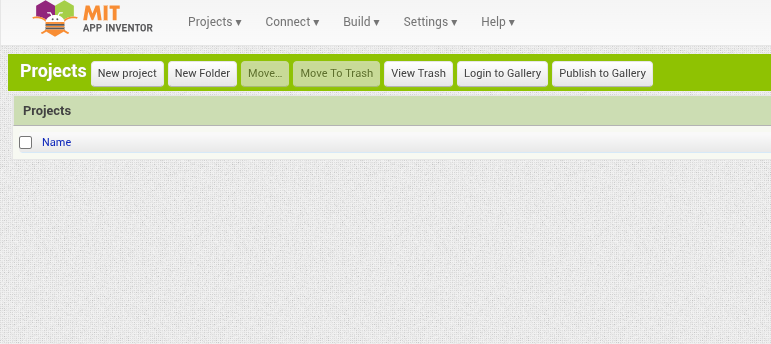
¡Verás esta pantalla! Aquí aparecerán todos tus proyectos
Paso 2: Crea un Nuevo Proyecto 📱
1
Haz clic en "Start new project"
2
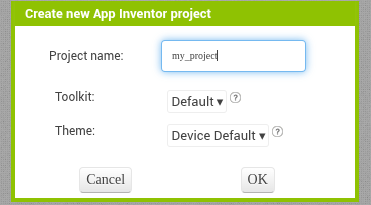
Ponle un nombre (por ejemplo: "MiPrimeraApp")
Importante: El nombre no puede tener espacios ni caracteres especiales
Paso 3: Añade un Botón 🔘
1
En el panel izquierdo, busca "Button" en la sección "User Interface"
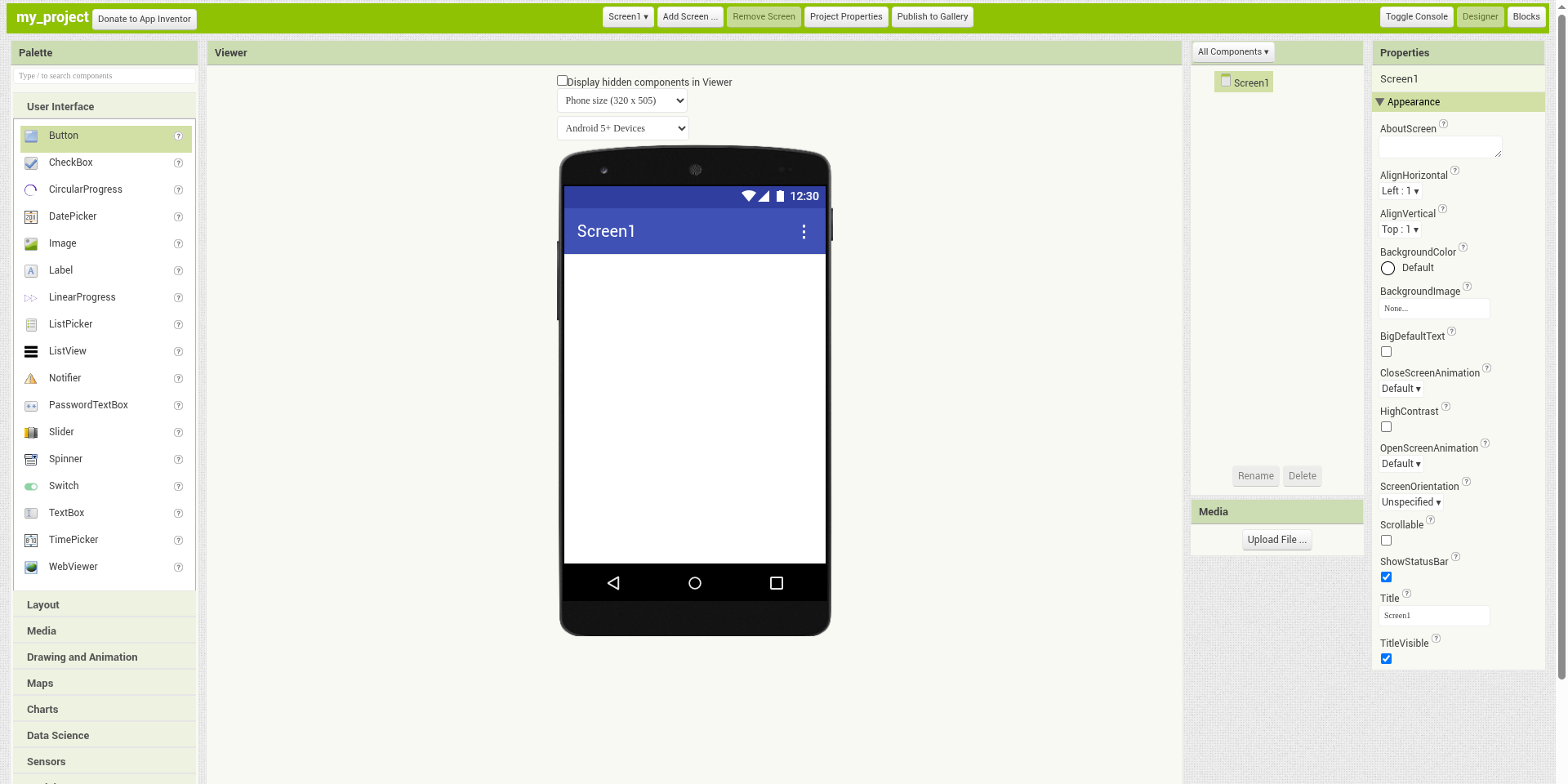
Selecciona el componente Button
Paso 4: Arrastra el Botón a la Pantalla 👆
2
Arrastra el Button hasta el área del "Viewer" (la pantalla del móvil)
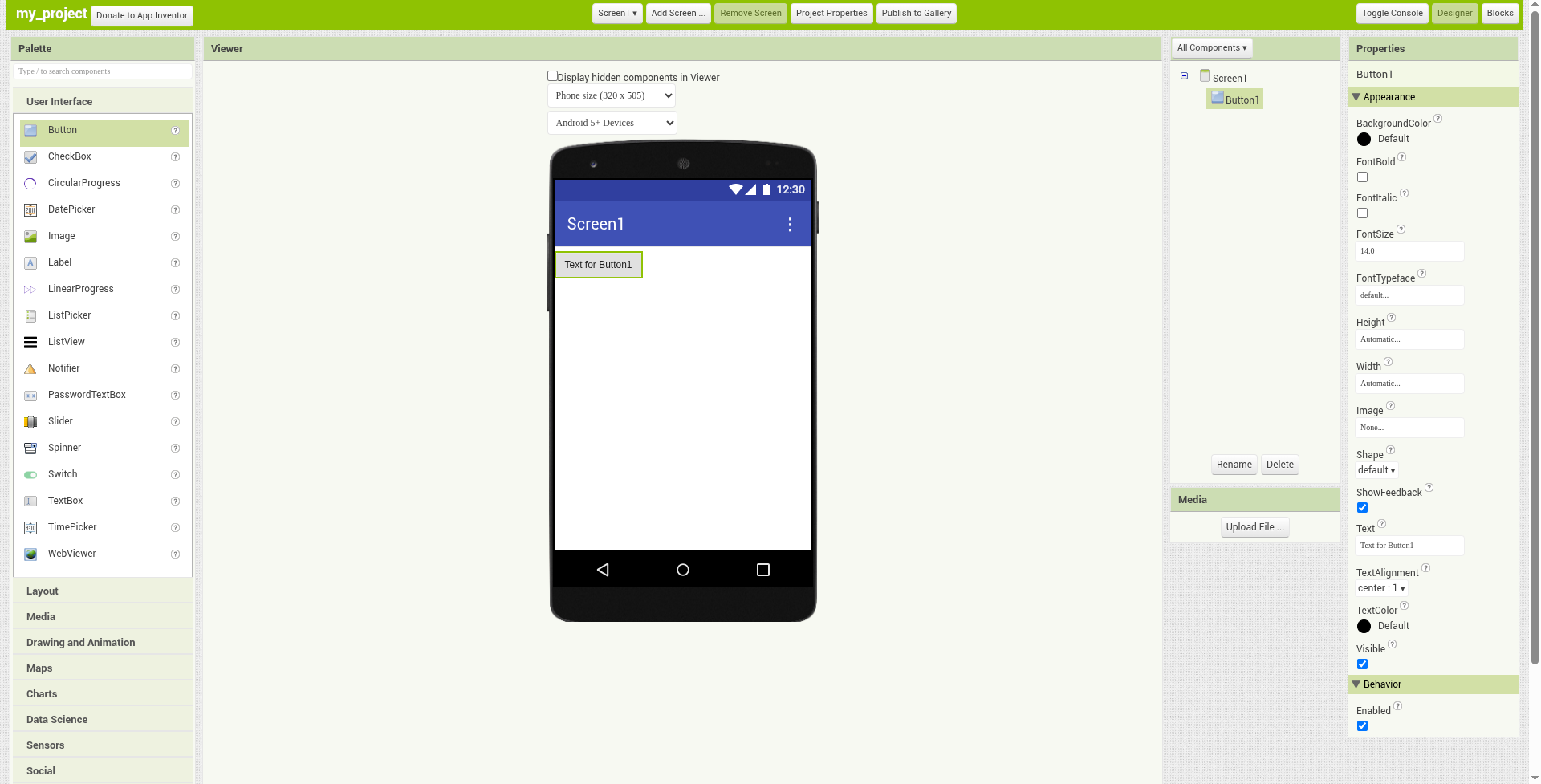
¡El botón ya está en tu pantalla!
Paso 5: Cambia el Texto del Botón ✏️
1
Con el botón seleccionado, mira el panel de la derecha ("Properties")
2
Busca la propiedad "Text"
3
Cambia el texto a "Di hola"
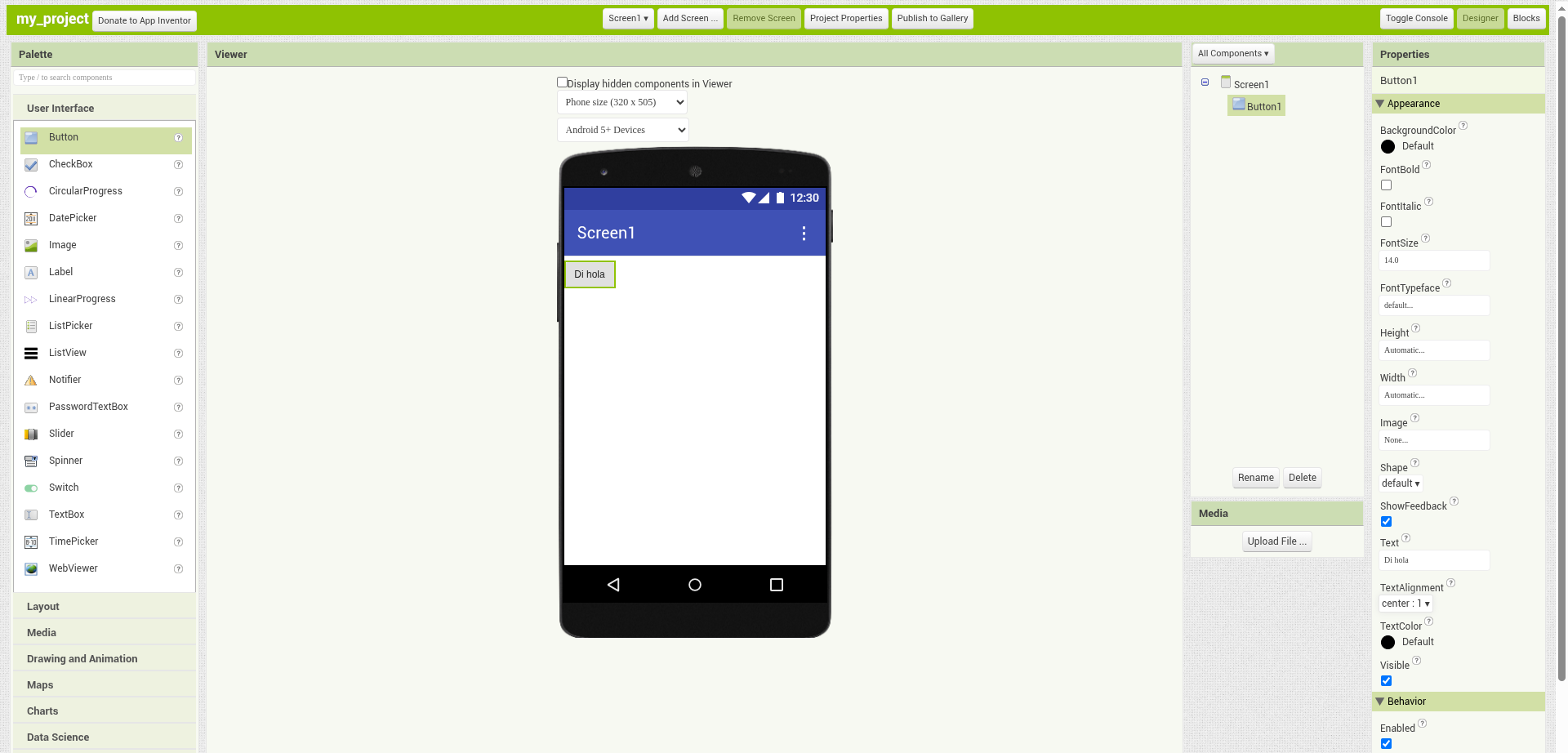
¡Ahora tu botón dice "Di hola"!
Paso 6: Añade una Etiqueta (Label) 🏷️
1
En el panel izquierdo, busca "Label" en la sección "User Interface"
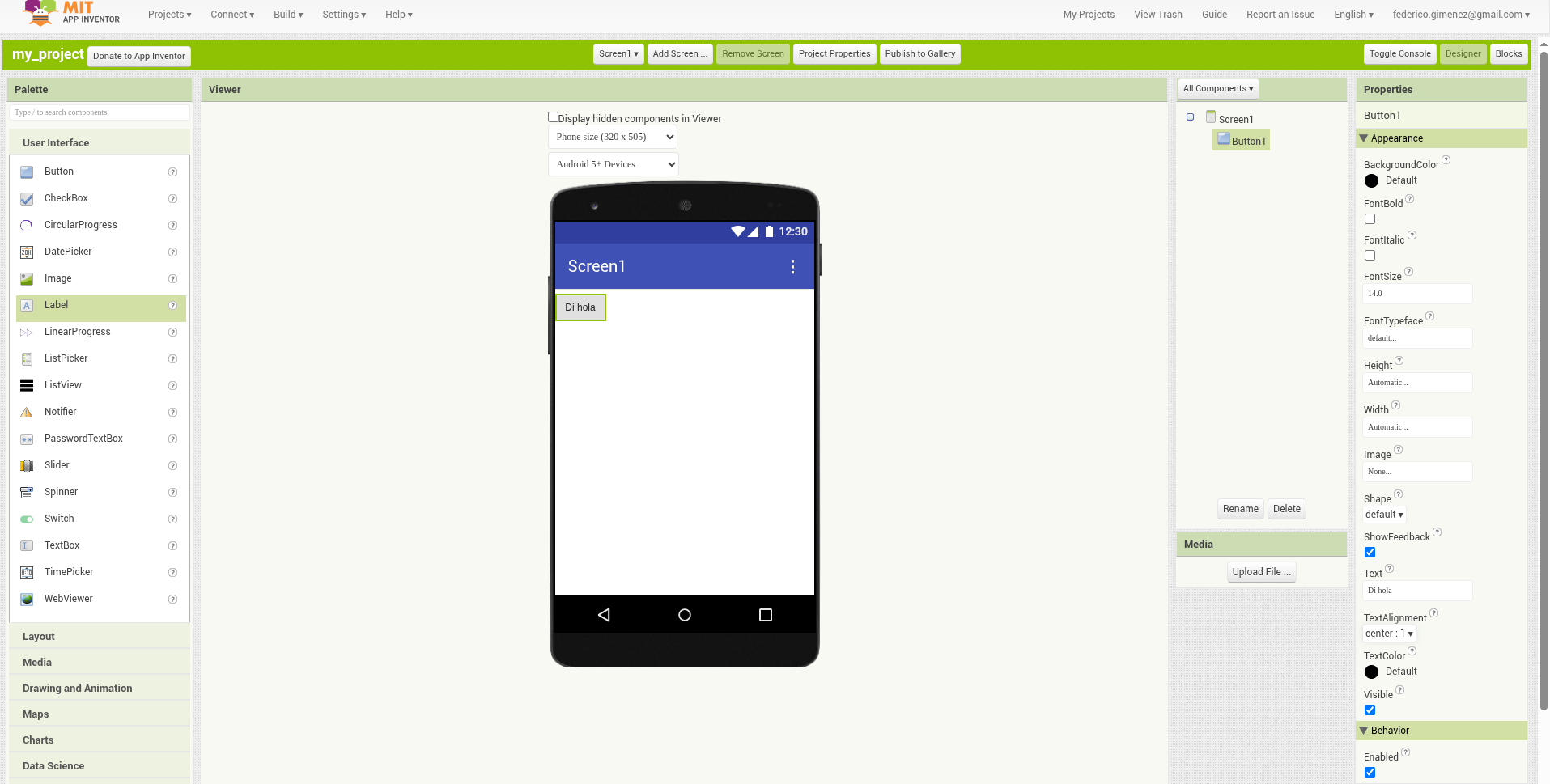
Selecciona el componente Label
Paso 7: Arrastra el Label a la Pantalla 👆
2
Arrastra el Label hasta el área del "Viewer"
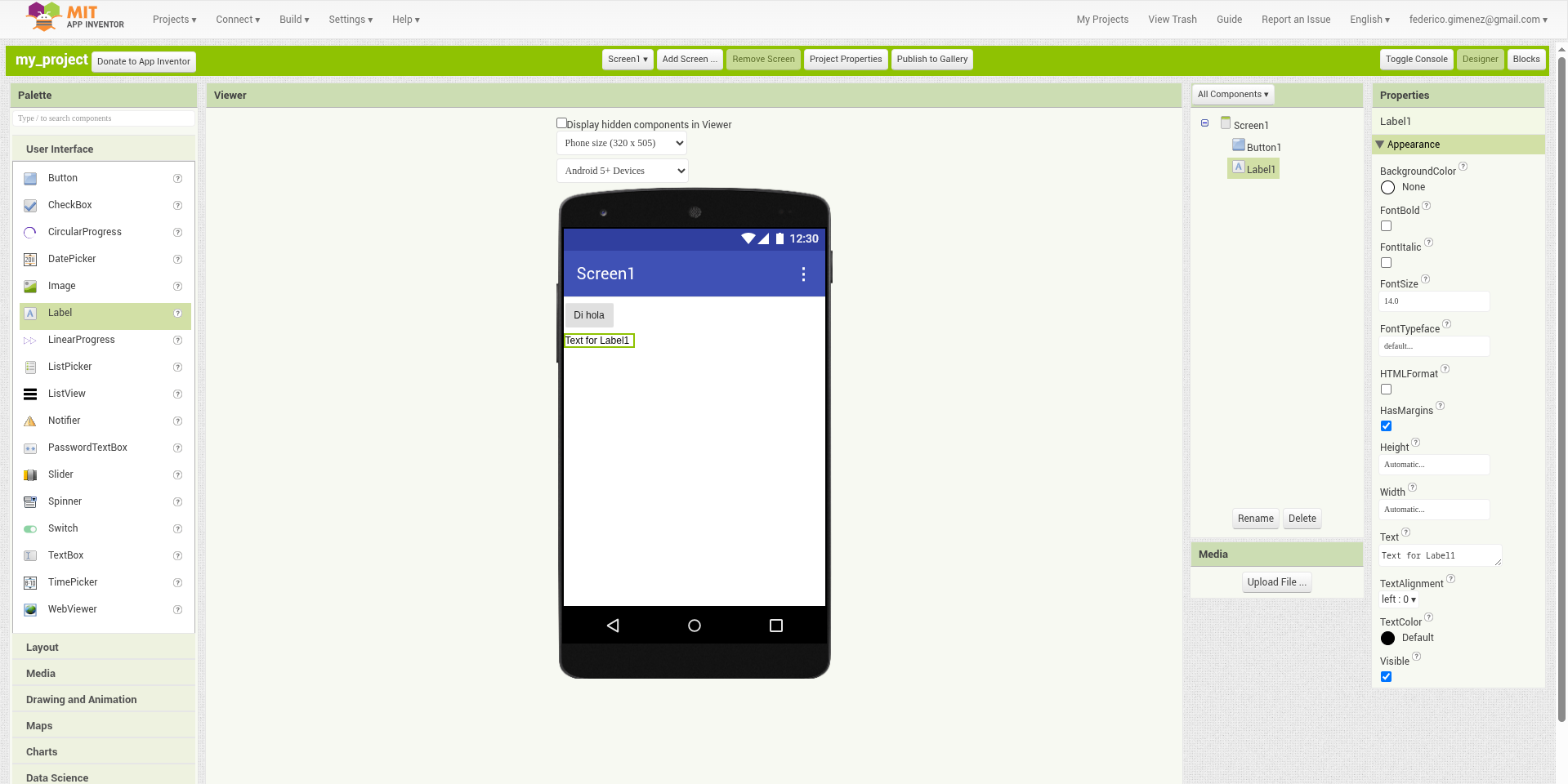
¡Perfecto! Ya tienes un botón y una etiqueta
¡Tarea completada! En la próxima sesión programaremos estos elementos
Parte 1 Completada ✅
🎨
Ya conoces la sección Designer
¡Has diseñado la estructura visual de tu app!
✅
Parte 1 - Designer: Ya sabes cómo crear la interfaz (botones, etiquetas...)
⚙️
Parte 2 - Blocks: Ahora veremos cómo darle funcionalidad con bloques
🎯 A continuación: Parte 2
Programaremos con bloques para que tu app responda
"Primero diseñamos, luego programamos"