Paso 1: Cambiar a Vista Blocks ⚙️
1
En la esquina superior derecha, haz clic en "Blocks"
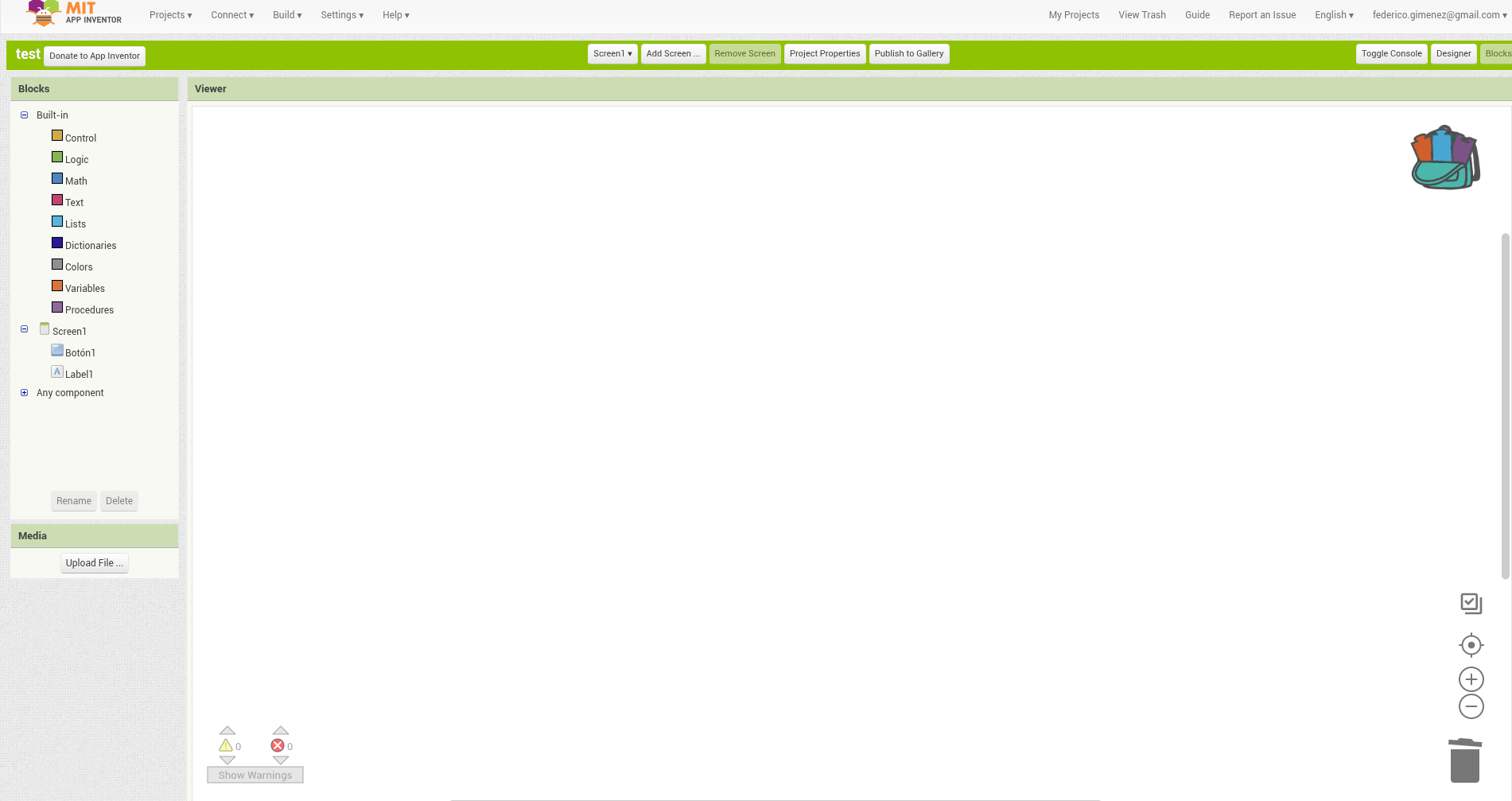
Ahora estás en la vista de Blocks
Nota: A la izquierda verás todos tus componentes (Button1, Label1) y los bloques disponibles
Paso 2: Selecciona el Botón 🔘
1
En el panel izquierdo, bajo "Screen1", haz clic en "Button1"
2
Verás todos los bloques disponibles para el botón
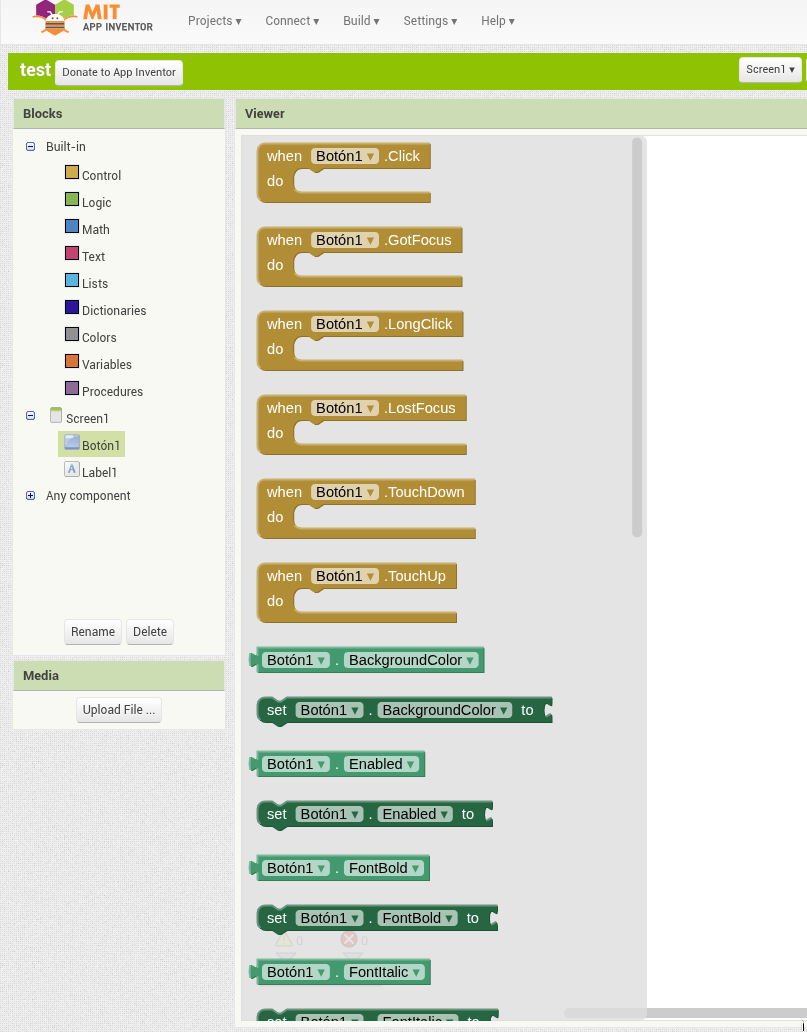
Bloques disponibles para Button1
Los bloques naranjas son eventos (cosas que pueden suceder)
Paso 3: Arrastra "when Button1.Click" 👆
1
Busca el bloque naranja que dice "when Button1.Click"
2
Arrastra ese bloque al área de trabajo (Viewer)
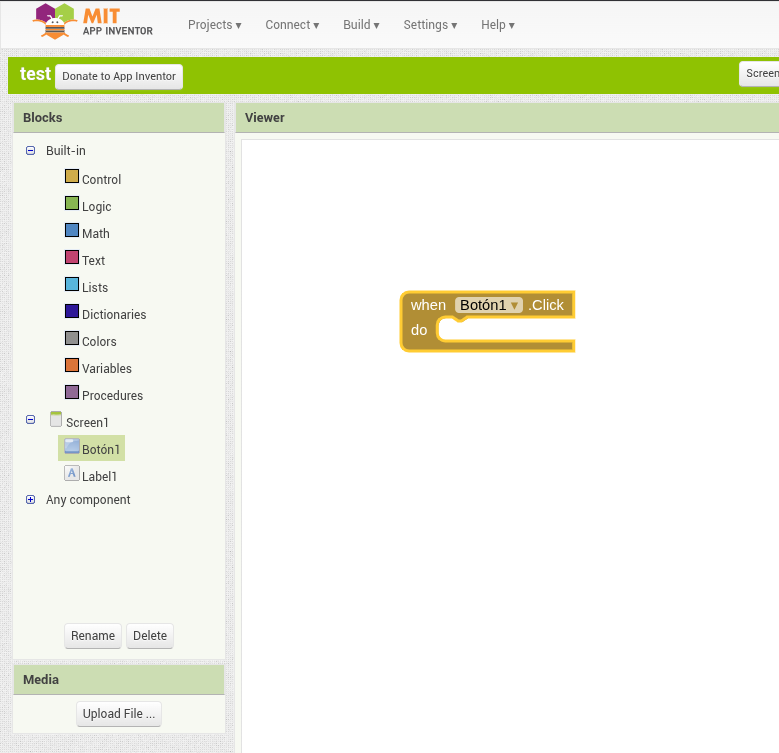
Este bloque dice: "Cuando toquen Button1..."
"Este bloque se ejecuta cada vez que el usuario toca el botón"
Paso 4: Selecciona la Etiqueta 🏷️
1
Ahora haz clic en "Label1" en el panel izquierdo
2
Verás los bloques disponibles para la etiqueta
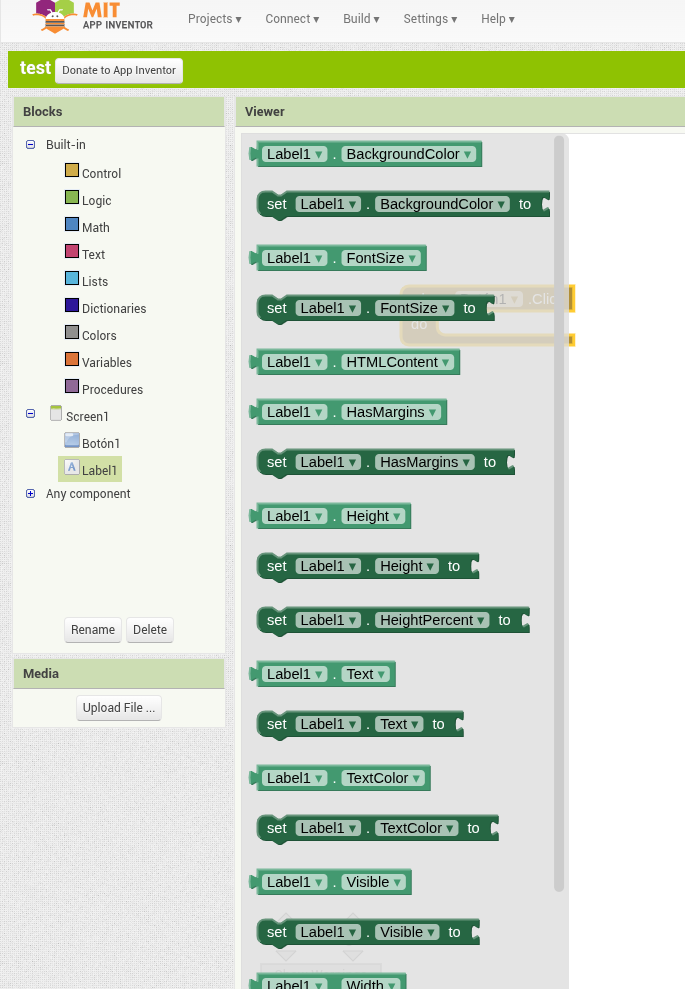
Bloques disponibles para Label1
Los bloques verdes son acciones (cosas que podemos hacer cambiar)
Paso 5: Conecta "set Label1.Text" 🔗
1
Busca el bloque verde "set Label1.Text to"
2
Arrastra ese bloque y conéctalo dentro del bloque naranja "when Button1.Click"
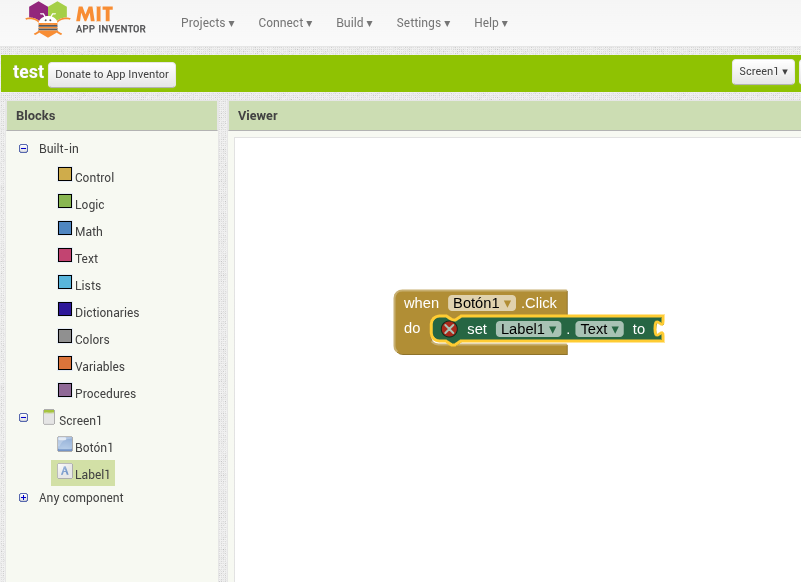
Los bloques encajan como piezas de puzzle
"Cuando toquen Button1... cambia el texto de Label1 a..."
Paso 6: Añade un Bloque de Texto 📝
1
En el panel izquierdo, bajo "Built-in", haz clic en "Text" (justo debajo de Math)
2
Verás los bloques relacionados con texto
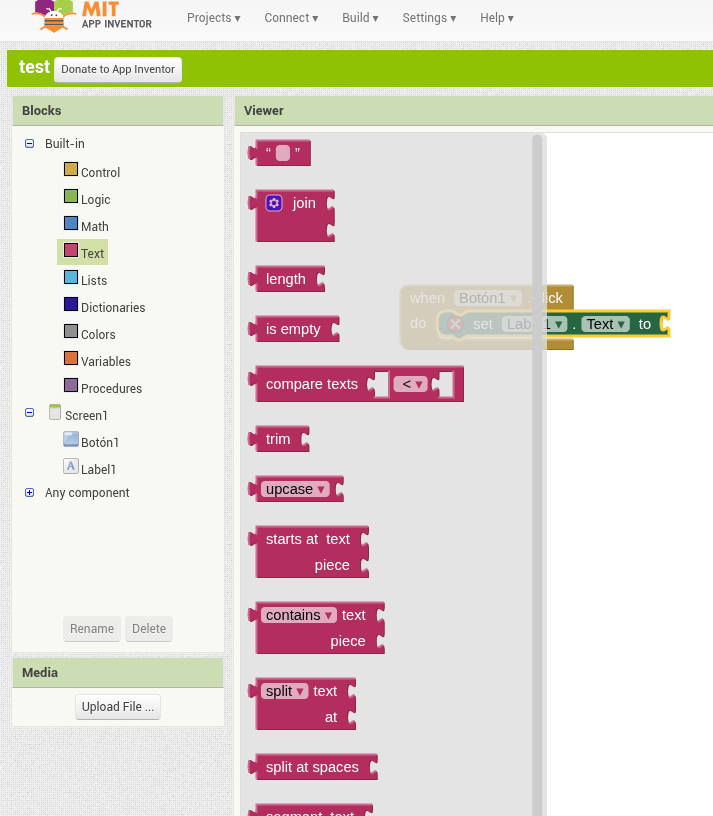
Bloques disponibles para trabajar con texto
Los bloques rosas/morados son para trabajar con texto
Paso 7: Escribe "hola" 💬
1
Arrastra el primer bloque rosa (el que tiene comillas " ")
2
Conéctalo al espacio que dice "Text" en el bloque verde
3
Haz clic en el bloque rosa y escribe "hola"
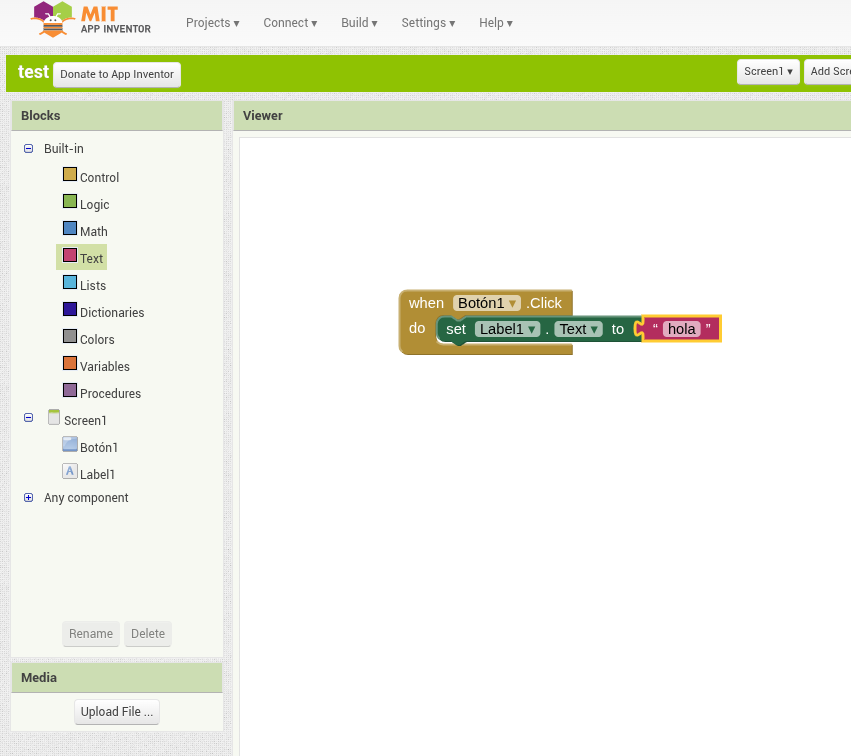
¡Programa completo!
🎉 ¡Has programado tu primera app!
Paso 8: Probar tu App 📱
Primero: Instala MIT AI2 Companion
1
En tu móvil o tablet Android, abre Google Play Store
2
Busca "MIT AI2 Companion"
3
Instala la aplicación
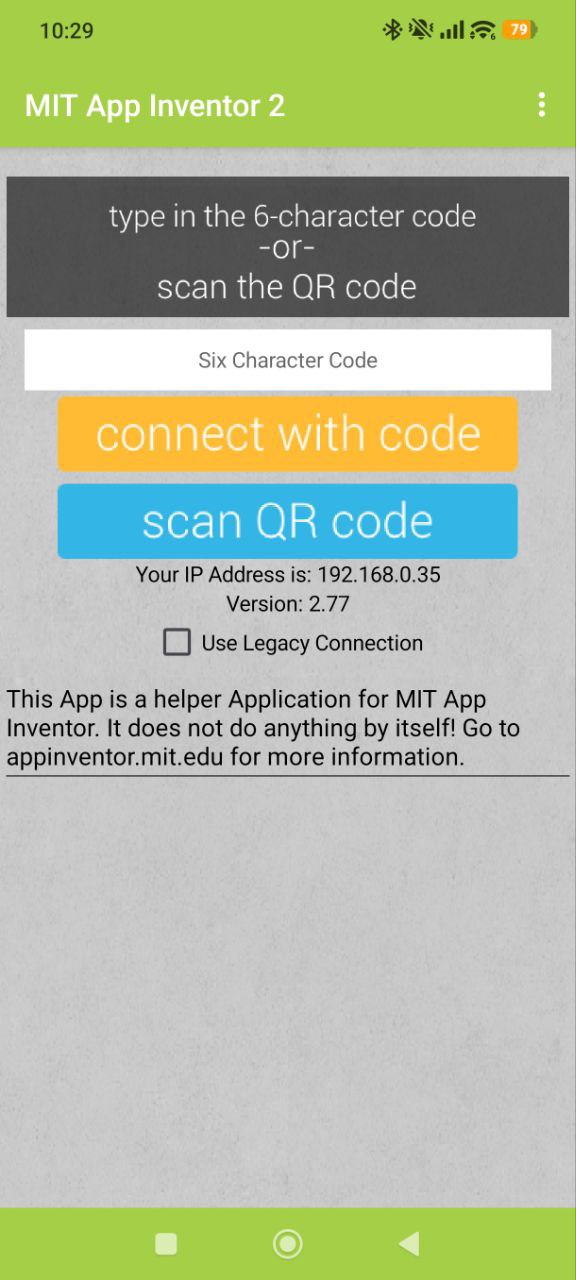
Aplicación MIT AI2 Companion
Nota: Para iOS, busca la versión compatible en App Store
Paso 9: Conectar con AI Companion 🔗
1
En App Inventor, haz clic en el menú "Connect"
2
Selecciona "AI Companion"
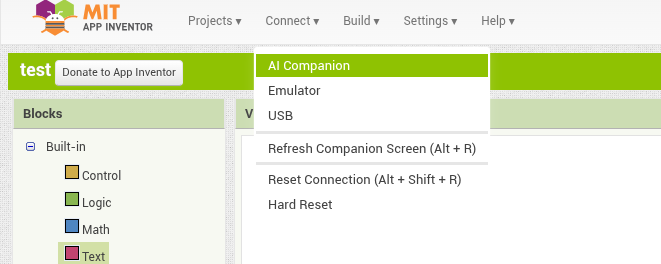
Menú de conexión
Paso 10: Escanea el Código QR 📷
1
Aparecerá un código QR en tu pantalla
2
Abre MIT AI2 Companion en tu móvil
3
Toca "scan QR code" y escanea el código
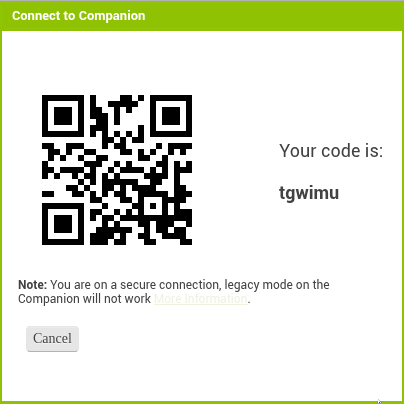
Escanea este código con tu móvil
Alternativa: También puedes escribir el código de 6 caracteres en la app